Pinokio v8 : installer des IA locales en 1 clic + guide complet
Guide mis à jour pour Pinokio v8 — septembre 2026
J’ai entièrement actualisé ce tutoriel pour prendre en compte la nouvelle interface et les principales nouveautés de Pinokio v8 : Autolaunch, Orchestration, Process Monitor, accès mobile et nouveau système d’aide.
Certaines applications et certains modèles évoluent très rapidement. Je mets donc régulièrement ce guide à jour lorsque Pinokio apporte des changements importants.
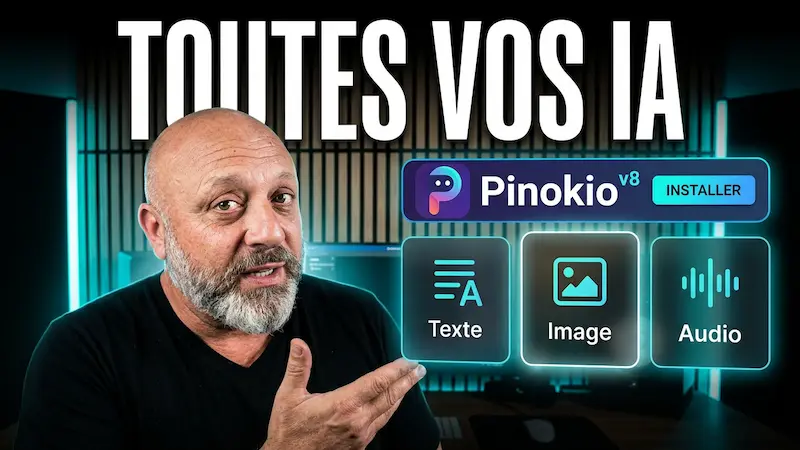
Sur le papier, l’IA locale a tout pour plaire.
Pas d’abonnement mensuel. Davantage de contrôle sur vos données. Des modèles Open Source puissants. Et parfois, même la possibilité de travailler sans connexion Internet.
Il reste juste un petit problème…
Il faut gérer l’installation, et c’est là que le cauchemar commence.
Si comme moi les mots Python, Git, Conda, CUDA vous ont déjà donné des sueurs froides, Pinokio est LA solution à vos insomnies.
Vous n’aurez plus besoin de vous transformer en développeur senior pour simplement tester un nouveau modèle de génération d’image.
Pinokio est une plateforme Open Source qui permet d’installer et de gérer vos applications d’IA directement sur votre ordinateur, en automatisant une grande partie de la configuration.
Et avec Pinokio v8, l’outil passe du simple ordinateur virtuel à un véritable centre de contrôle de vos IA locales.
Pinokio v8 en bref
Pinokio n’est pas à proprement parler une intelligence artificielle.
Imaginez plutôt un gestionnaire d’applications spécialisé dans les outils IA et les projets open source d’une part. Et son App store d’applications IA d’autre part.
Normalement, installer une application IA trouvée sur GitHub peut demander d’installer Python, Git, Node.js, FFmpeg, les bonnes bibliothèques, les bonnes versions des dépendances et parfois de résoudre quelques erreurs au passage.
C’est cette partie que Pinokio automatise. Vous choisissez une application compatible avec votre configuration, Pinokio s’occupe de l’installation et vous permet de lancer l’application dans son interface graphique.
Si vous souhaitez juste installer facilement une alternative locale à chatGPT, cet article vous sera également utile : Installer un LLM en local.
Pinokio 8 : qu’est-ce qui a changé ?
La version 8 de l’application est résolument tournée vers la démocratisation des IA locales. L’interface intègre maintenant les outils agentiques devenus incontournables et plusieurs fonctionnalités ont été ajoutées pour maximiser les performances et la simplicité d’utilisation.
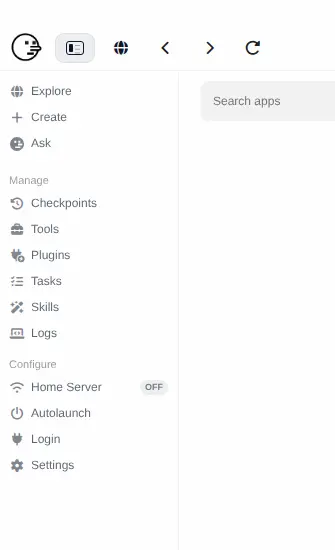
Une nouvelle interface
Pinokio 8 uniformise l’interface de ses principales sections : accueil, applications, outils, plugins, Skills, paramètres, réseau ou encore système d’aide.
Je trouve la nouvelle barre latérale plus compréhesible et intuitive que dans les versions précédentes.
Un effort particulier a été fait pour s’ouvrir au grand public et aux profils non-techniques. Et c’est pour ça que cette nouvelle version devient un vrai gestionnaire d’applications IA accessible à tous.
D’ailleurs, l’App Store a également subit sa rénovation intégrale. Vous filtrez désormais les applications en fonction de votre système d’exploitation, votre configuration matérielle ou la catégorie d’app souhaitez pour assurer une compatibilité sans faille.
Autolaunch : lancez automatiquement vos IA préférées
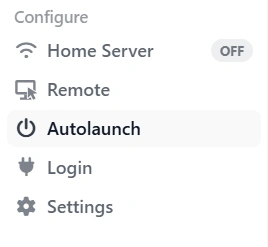
C’est une nouveauté que j’apprécie particulièrement, parce que 80% du temps, j’utilise les 2 mêmes applications.
Avec Autolaunch, vous pouvez demander à Pinokio de lancer automatiquement certaines applications au démarrage.
Plus besoin de les démarrer en manuel à chaque session.
Vous sélectionnez l’application, choisissez son script de lancement et activez Start with Pinokio.
Orchestration : gérez les dépendances entre applications
C’est ici que Pinokio v8 devient particulièrement intéressant.
Avant, si vous vouliez utiliser Minimax H3 studio avec comfyUI, vous deviez :
- lancer ComfyUI ;
- attendre son démarrage ;
- lancer minimax H3 studio pour comfyUI ;
- espérer ne pas avoir été trop vite.
Avec l’Orchestration, Pinokio gère cette dépendance.
Vous indiquez que l’application A nécessite l’application B.
Lorsque vous lancez A, Pinokio démarre d’abord B, attend qu’elle soit prête puis lance A.
Avec cette v8, on s’éloigne de plus en plus du : » j’installe une IA en quelques clics « , pour construire un véritable écosystème de travail IA, en local.
Installer Pinokio facilement étape par étape
L’application Pinokio est supportée pour les principaux système d’exploitation. Il existe une version pour Windows, MacOS et Linux, choisissez votre plateforme et téléchargez l’installer adequat.
Ici je vous présenterai l’installation pour Windows, mais la démarche est sensiblement la même pour les autres OS.
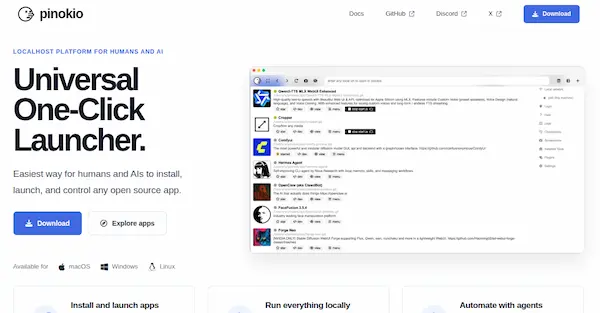
Etape 1 : Télécharger Pinokio.co
Sur la page d’acceuil de Pinokio.co (cf. photo), vous avez un accès direct à la page de téléchargement en cliquant sur le bouton « Download ».
Vous serez redirigé vers les différentes solutions de téléchargement en fonction de votre configuration.
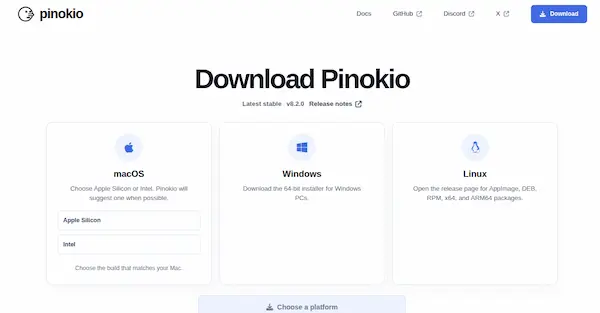
Sélectionnez ensuite la version du logicielle qui correspond à votre ordinateur et téléchargez le fichier d’installation sur le disque dur de votre machine.
Sur Windows, il vous faudra décompresser le fichier .zip téléchargé pour l’utiliser.
Faites simplement un clic droit sur le fichier que vous venez de télécharger et cliquez sur « Extraire Tout ».

Etape 2 : Lancer l’installation
Lancez l’insallation en double cliquant sur le fichier d’installation « Pinokio.exe ».
Si vous recevez une alerte de sécurité de Windows concernant les applications téléchargées (cf. photo), ce n’est pas une anomalie.
Cliquez juste sur « plus d’info », puis « installer quand même » pour continuer le processus d’installation.
Etape 3 : Vérifier les dépendances nécessaires
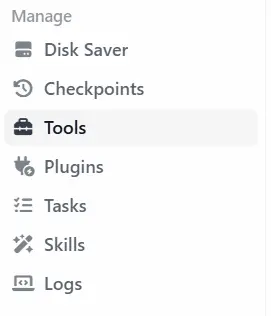
Si vous cliquez sur l’onglet « Tools », Pinokio affiche les dépendances nécessaires et les outils utilisés par les applications.
Pour commencer, je vous conseille de faire un contrôle des mises à jour disponibles et des les installer.
Etape 4 : Installer et gérer les applications IA
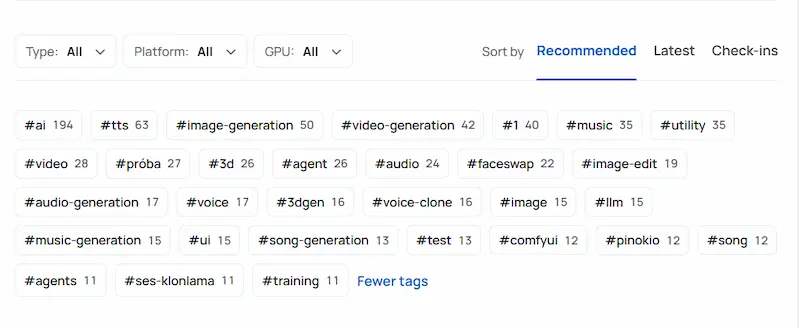
Lorsque vous êtes sur l’interface de Pinokio.co, vous pouvez explorer les différentes applications et modèles d’IA disponibles en cliquant sur le bouton « Discover ».
La nouvelle interface du catalogue de Pinokio V8 permet de rapidement identifier les applications qui correspondent à notre machine et nos besoins.
Selectionnez votre système d’exploitation, votre carte graphique et le type d’app recherchée pour filtrer instantanément les résultats compatibles.
Vous retrouverez également toutes ces IA sur la page d’accueil Pinokio.co.
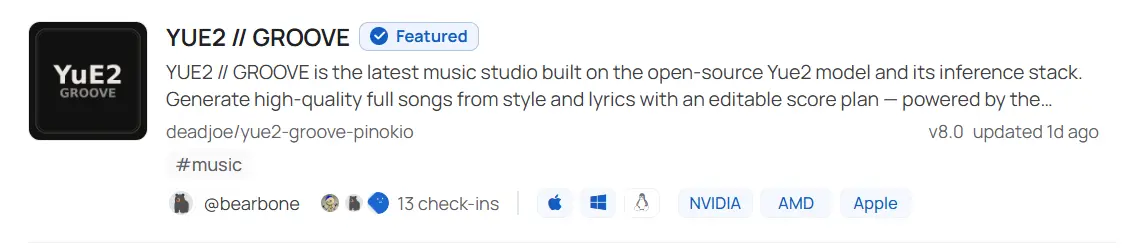
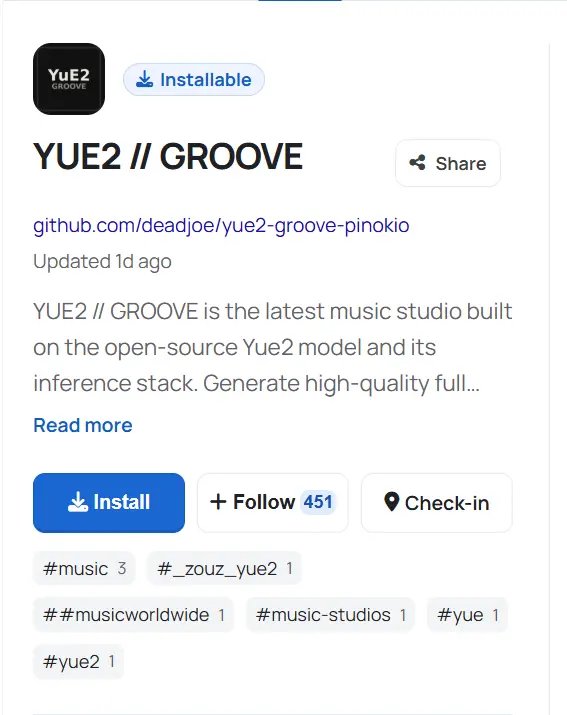
Exemple d’installation avec l’app de musique YUE2
Quand vous identifiez un modèle que vous aimeriez évaluer, cliquez sur la description de l’app (photo du haut). Vous serez instantanément redirigé vers la page de téléchargement de l’application.
Cliquez ensuite sur « Download » pour lancer le téléchargement du modèle.
Ici, le téléchargement de YUE2 // Grove sera directement pris en charge par Pinokio et installé dans les répertoires adéquats.
Un écran de contrôle indiquera les étapes en cours.
Vous pouvez personnaliser votre installation en cliquant sur « customize » ou opter pour l’installation par défaut en cliquant sur « Install ».
Lorsque tout est installé, vous êtes prêts à lancer votre première application IA locale.

Etape 4 : Lancez votre application IA depuis Pinokio.co
Sur le tableau de bord de pinokio.co (accessible avec l’icone maison), vous accédez à toutes les applications IA installées.
Cliquez d’abord sur celle que vous voulez lancer.
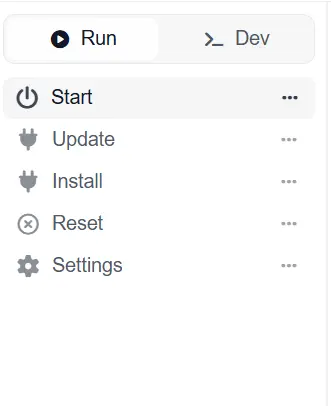
Si l’application ne démarre pas automatiquement, cliquez sur le bouton « start » dans la colonne de gauche pour accéder à l’interface web de l’application.
Ce processus est valable pour n’importe quelle application installée depuis le catalogue Pinokio.
Pour créer vos propres applications à la manière de Gepeto, je vous invite à suivre le guide de Pinokio pour plus d’informations.

+4900 Starters ont accéléré leur réussite grâce au STARTER™ kit IA

Quelle configuration faut-il pour utiliser Pinokio ?
C’est probablement l’une des questions que l’on me pose le plus souvent.
Et la réponse est frustrante :
ça dépend.
Pas tellement de Pinokio lui-même, mais surtout des IA que vous voulez installer.
La contre-partie des IA libres et accessibles localement, c’est que tout le travail de calcul doit se faire sur votre machine. Un outil de transcription et un modèle de génération vidéo n’ont absolument pas les mêmes besoins.
CPU, GPU et VRam
Pour les grands modèles de langage (LLM), la communauté open source à rapidement développé des modèles GGUF (GGML Universal Format ou parfois GPT-Generated Unified Format) pour faciliter l’utilisation en local sur du matériel informatique grand public.
Ces modèles GGUF sollicitent principalement le processeur (CPU) et la mémoire vive (RAM) de votre machine quand le processeur graphique (GPU) est limité (par exemple des cartes graphiques avec 8 Go à 10 Go de VRAM).
Aujourd’hui on trouve également des modèles quantifiés pour l’image et la vidéo, également moins demandeurs en ressources.
Voici quelques repères personnels pour choisir une machine confortable :
| Usage | RAM conseillée | VRAM indicative | Priorité |
|---|---|---|---|
| Applications IA légères | 16 Go | 8-10 Go | RAM/CPU |
| Génération d’images | 16-32 Go | 8-12 Go+ | GPU |
| Génération vidéo | 32 Go+ | 12-24 Go+ | GPU/VRAM |
| LLM locaux | 16-64 Go+ | Variable | RAM + VRAM |
| Plusieurs IA simultanément | 32 Go+ | 12 Go+ | RAM + VRAM |
Ce tableau n’est pas une configuration minimale officielle.
Ce sont des ordres de grandeur.
Un modèle fortement quantifié peut fonctionner avec beaucoup moins. Un énorme modèle vidéo peut demander beaucoup plus.
Surveiller CPU, RAM et VRAM
Votre ordinateur souffle comme un sèche-cheveux ?
Regardez le Process Monitor avant d’appeler les pompiers. Pinokio 8 permet de visualiser les ressources consommées par les applications, notamment :
- CPU
- RAM
- VRAM
- stockage
Cela permet de comprendre pourquoi une application ralentit ou pourquoi deux IA puissantes ont du mal à fonctionner simultanément.
Pour moi, la VRAM est l’une des données les plus intéressantes à surveiller avec les modèles génératifs.
Si votre carte graphique est saturée, vous saurez immédiatement où chercher.
Quelles IA peut-on installer avec Pinokio ?
J’ai tenté pendant longtemps de maintenir la liste des IA les plus performantes. Mais, le rythme de l’écosystème IA est trop rapide. Chaque semaine apporte son lot de nouveauté.
L’important pour vous, est de trouver la combinaison qui comble vos besoins, sans avoir à tout refaire et régler d’une semaine sur l’autre.
Alors, j’ai décidé de raisonner par catégorie pour vous donner les mots clés, et vous laisser explorer les applications selon votre matériel et vos objectifs.
Les applications suggérées ne reflètent qu’une partie du catalogue Pinokio.
Image réalisée avec le modèle Ideogram 3.0
Générer des images
C’est probablement l’un des usages les plus intéressants de l’IA locale. Pinokio.co donne accès à de nombreux modèles de génération d’image de pointe. Notamment via l’application ComfyUI.
Vous pourriez désormais générer vos :
- visuels de réseaux sociaux
- illustrations d’articles
- concepts publicitaires
- mockups
- images produits
- créations graphiques
Et même construire des workflows de production complets grâce à son architecture nodale, qui permet d’enchaîner et d’automatiser chaque étape de création.
Pour les novices, vous trouverez également des applications plus faciles d’accès comme Fooocusplus ou FluxWebUI.
Retoucher, éditer et améliorer vos images
Vous pouvez créer une véritable suite d’outils graphiques sur votre machine virtuelle Pinokio. Voici quelques unes des applications de retouche d’image qui pourront vous être utile.


Les upscalers pour augmenter la définition de vos images
Pour une utilisation professionnelle de vos images, la définition (le nombre de pixels) est un point critique.
Les upscalers sont là pour améliorer la qualité d’image, supprimer les artefacts et augmenter la définition.
Sur Pinokio vous aimerez Clarity refiners UI, aura-sr-upscaler, ou encore Ilaria-upscaler-Zero.

Les outils de retouche d’image IA
Graphistes ou néophytes, l’IA permet aujourd’hui de réaliser des compositions de qualité grâce à ces outils automatiques.
Vous pouvez également installer des applications permettant :
- de supprimer un arrière-plan
- de restaurer une photo
- de supprimer ou ajouter des éléments
- de modifier certaines zones
- d’animer une image
Vous pouvez progressivement construire une mini-suite créative locale adaptée à vos besoins.
Suppression d’arrière plan : Bria-RMBG, RMBG-2-studio, ou Ben2.
Ajouter/Supprimer des éléments : MagicQuill, Ledits++.
Animer des images : Wan2GP, LivePortrait, Face Poke, Animatediff.
Générer des séquences vidéos
La génération vidéo est probablement le domaine qui fait le plus souffrir les cartes graphiques.
Les modèles récents permettent néanmoins de générer ou d’animer des séquences directement sur une machine suffisamment puissante.
Personnellement, je n’ai pas un ordinateur qui me permettrait de faire de longs films. Mais je trouve les possibilités intéressantes pour de cours extraits :
- publicités
- contenus sociaux
- animations de produits
- B-rolls
- prototypes créatifs
Ce qu’il faut garder en tête :
plus le modèle est ambitieux, plus la facture matérielle grimpe.
Vous aimerez aussi

Cloner sa voix avec l’IA
Être enroué ou enrhumé n’est plus un problème si vous pouvez reproduire votre propre voix à l’identique.
Attention, la voix est considérée comme une donnée personnelle, voire biométrique. Vous pouvez cloner votre propre voix, mais pas celle d’un tiers sans son accord explicite et documenté.
L’article 50 du règlement européen sur l’IA (AI Act) vous impose une mention explicite pour signaler tout contenu audio généré ou manipulé par IA.
Ce n’est pas une fonctionnalité IA que j’affectionne particulièrement, mais certains l’utilise pour :
- Le doublage multilingue avec votre voix
- La production de podcasts ou voix off
- Les agents de services téléphoniques
- Les interfaces vocales pour les objets connectés
Fonctionnant principalement en conversion de texte en discours (Text-to-speach, TTS), les application Qwen3-TTS et Open Voice donnent de bons résultats.
F.A.Q
Qu'est-ce que Pinokio.co exactement ?
Pinokio.co est un équivalent de Vercel ou Coolify, pour l’IA locale. Cette application gère la partie installation et paramétrage initiaux de vos intelligences artificielles favorites.
Pinokio est-il gratuit ?
Pinokio.co est une application Open Source, vous n’aurez rien à payer.
Pinokio.co est-il compatible avec tous les systèmes d’exploitation ?
Il existe une version de Pinokio.co pour Windows et Linux, ainsi que deux version pour Mac OS en fonction de votre processeur. Par contre, votre configuration matérielle peut être un obstacle.
Quelles sont les alternatives gratuites à Midjourney disponibles sur Pinokio ?
Pinokio.co donne accès aux modèles Open Source de StableDiffusion et Flux lab. Vous pouvez les installer avec les applications Forge, ComfyUI, Flux-WebUI ou encore Fooocus.
Mon point de vue sur Pinokio.co
La majorité des créateurs d’entreprise que je rencontre hésitent à investir dans l’IA. Les raisons sont multiples :
- A priori négatifs sur le potentiel de l’IA dans leur activité.
- Budget conséquent à consacrer aux solutions cloud.
- Dépendance vis-à-vis d’un fournisseur, de ses mises à jour ou de sa durabilité.
- Confidentialité des données.
Et la prudence est de mise lorsque l’on lit toutes les mésaventures que certaines sociétés ont vécu à cause d’IA mal maîtrisées.
Avec l’application Pinokio.co, vous avez l’opportunité d’évaluer sans risque ce que l’IA peut optimiser dans votre activité. Et j’espère que grâce à ce guide, vous aurez toutes les clés en main pour installer l’application et découvrir ses applications les plus performantes.
Pourquoi je mise sur l’Open Source ?
Il n’y a pas que des considérations philosophiques derrière ce choix. D’ailleurs, j’utilise souvent de gros modèles commerciaux par API dans mes apps Pinokio.
Mais, avec des applications Open Source et locales, vous pouvez établir des processus robustes et les utiliser sans qu’une mise à jour vienne tout gâcher.
Au pire, si votre modèle favoris disparaît, vous changez juste le moteur sans changer tout le système.
Le plus beau, c’est qu’en testant Pinokio.co, vous n’avez rien à perdre, mais vous pourriez gagner beaucoup !